
Những cái mới lý thú nhất trong Office 2013
Phải thiệt thà mà công nhận rằng, bất cứ thần dân nào của Microsoft Office khi lần đầu tiên làm quen với phiên bản Office 2013 đều choáng ngợp với cái giao diện mới toanh của nó. Đẹp và hiện đại. Nó được thiết kế để cặp kè với hệ điều hành Windows 8 và hỗ trợ tốt các thiết bị có màn hình cảm ứng.
1. Giao diện hiện đại theo phong cách Metro

Office 2013 được ứng dụng ngôn ngữ và phong cách thiết kế Metro hiện đại của Microsoft. Phong cách này loại bỏ các tiểu tiết dễ gây rối rắm, tạo một giao diện rõ ràng và mạch lạc hơn, giàu tính trực quan và thân thiện với người dùng, và đặc biệt được tối ưu hóa cho việc thao tác trên màn hình cảm ứng.
Nó loại bỏ những bóng đổ chồng lớp của màu sắc trang trí cho các giao diện cũ, cũng như những bóng đổ tạo cảm giác 3D. Bây giờ, mọi thứ được tối giản hóa, bằng phẳng và mô phỏng cách đặt các tựa trên màn hình khởi động của Windows 8.
Logo và các icon của các chương trình thuộc Office 2013 được đổi mới, đơn giản mà đẹp tới nao lòng.
2. Màn hình khởi động (start screen)
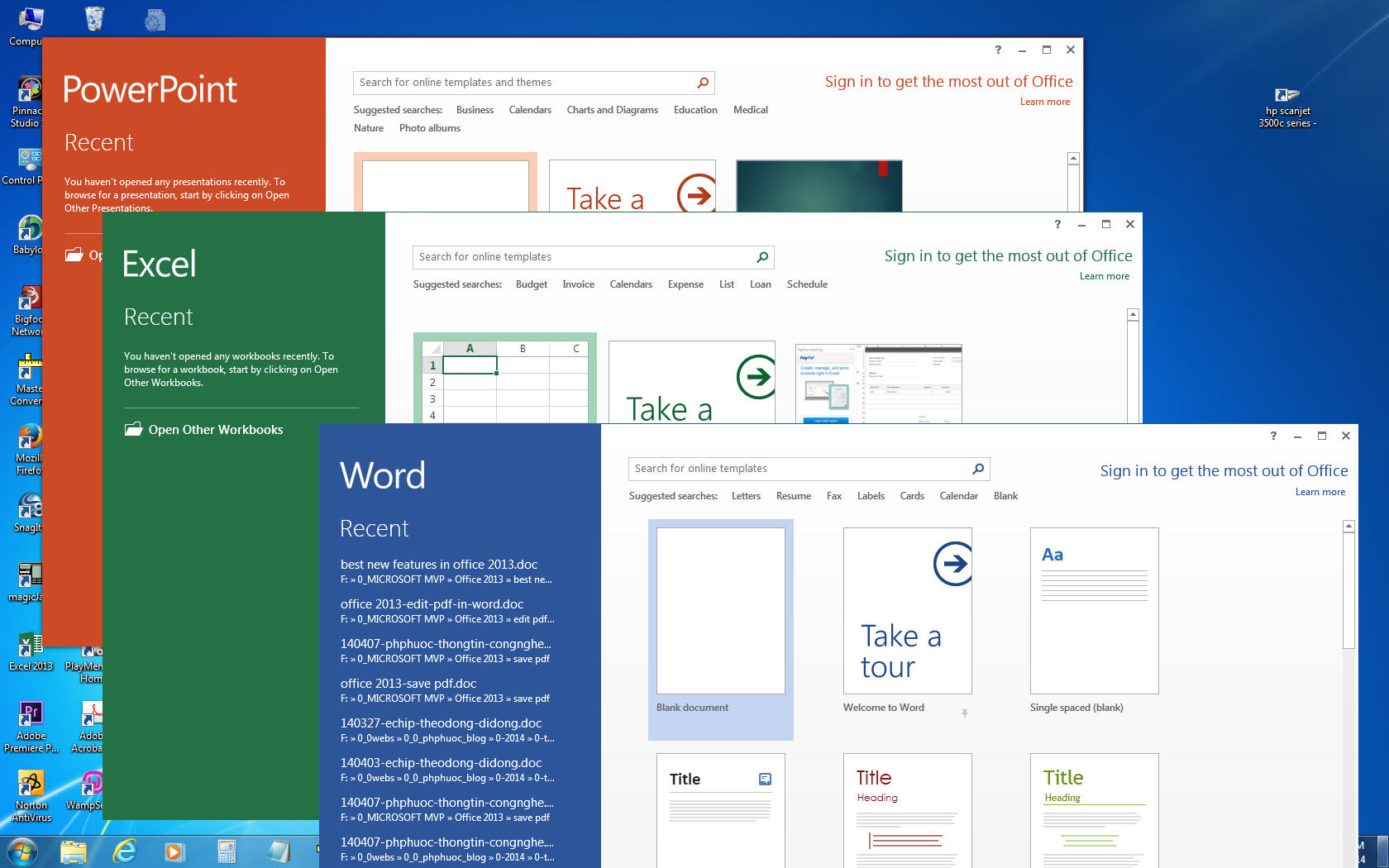
Mỗi chương trình của Office 2013 có một màn hình khởi động (start screen) với màu sắc theo màu đặc trưng của từng ứng dụng. Word màu xanh dương, Excel xanh lá cây, PowerPoint đỏ cam,… Trên màn hình khởi động này có liệt kê các tài liệu vừa mở gần đây nhất Recent. Nếu muốn mở trang soạn thảo mới, bạn chỉ cần click lên thumbnail tương ứng. Có sẵn nhiều template cho bạn lựa chọn.
Và nếu không muốn sử dụng màn hình khởi động này mà mở ngay vào trang soạn thảo trắng, bạn có thể tùy chọn tắt nó.
3. Tích hợp dịch vụ lưu trữ đám mây OneDrive
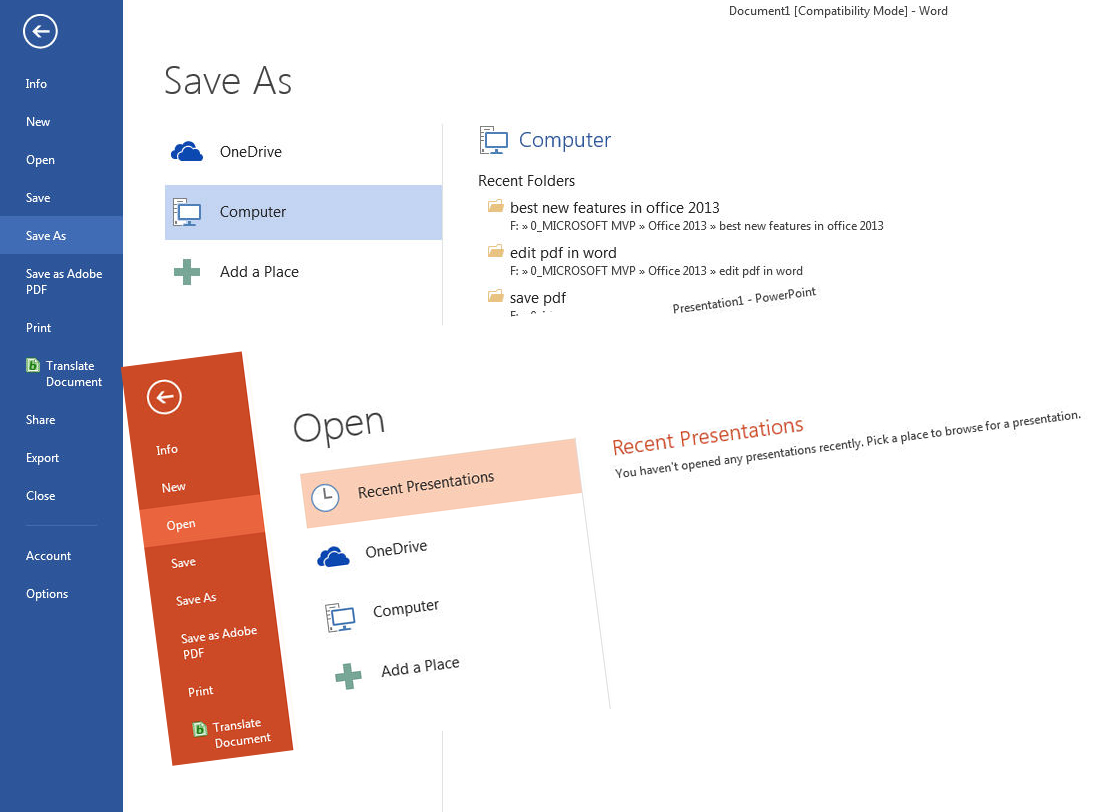
Office 2013 được thiết kế để tích hợp với các dịch vụ lưu trữ và chia sẻ trên đám mây (cloud), cụ thể như OneDrive (tên cũ là SkyDrive) và SharePoint. Chẳng cần phải cài đặt gì thêm, mỗi khi chọn Open để mở hay Save As để lưu một văn bản nào đó, bạn thấy ngay tùy chọn mở từ hay lưu vào dịch vụ lưu trữ OneDrive.
4. Hỗ trợ màn hình cảm ứng

Bản thân giao diện của các chương trình Office 2013 đều được thiết kế theo phong cách metro để hỗ trợ việc thao tác trên các thiết bị có màn hình cảm ứng. Word 2013 còn được bổ sung thêm chế độ đọc Read Mode (nằm trong tab View).
Khi dùng một thiết bị có màn hình cảm ứng để mở một file Word chỉ để đọc, bạn có thể chuyển sang chế độ Read Mode. Lúc đó, màn hình làm việc bình thường của Word với lủ khủ công cụ sẽ được chuyển thành một màn hình đơn giản, cho phép bạn thoải mái dùng những ngón tay mà cuộn trang.
5. Tích hợp bộ công cụ PDF mạnh mẽ

Các phiên bản Word trước đây đã cho phép bạn lưu văn bản Word thành định dạng PDF, nhưng không thể biên tập các văn bản PDF nếu chúng chưa được một công cụ khác convert thành file Word.
Word 2013 được Microsoft tích hợp bộ công cụ PDF mạnh mẽ, cho phép bạn mở và biên tập các file PDF. Tất nhiên Word 2013 không thể biên tập trực tiếp trên file PDF như các công cụ chuyên dụng, nhưng nó đã có sẵn công cụ convert PDF thành Word mà chẳng phải nhờ vả ai.
PHẠM HỒNG PHƯỚC
More from my site
- Biên tập văn bản PDF trong Word
- Vẽ và xóa bảng trong Word 2013
- Chuyển chữ thành bảng hay tách cột cho văn bản Word 2013
 Microsoft Việt Nam có Tổng giám đốc mới: ông Phạm Thế Trường
 Samsung Galaxy A – Awesome Academy, chương trình huấn luyện game thủ chuyên nghiệp đầu tiên tại Việt Nam
- Nokia X: Nokia + Android = 2.549.000 đồng