

Việc cài đặt Baby Camera DCS-850L này được thực hiện với thiết bị di động sau khi đã được tải về và cài đặt ứng dụng mydlink Baby App. Bạn sẽ phải thực hiện 9 bước được hướng dẫn từng bước một một cách trực quan và dễ hiểu ngay trên hình thiết bị di động.
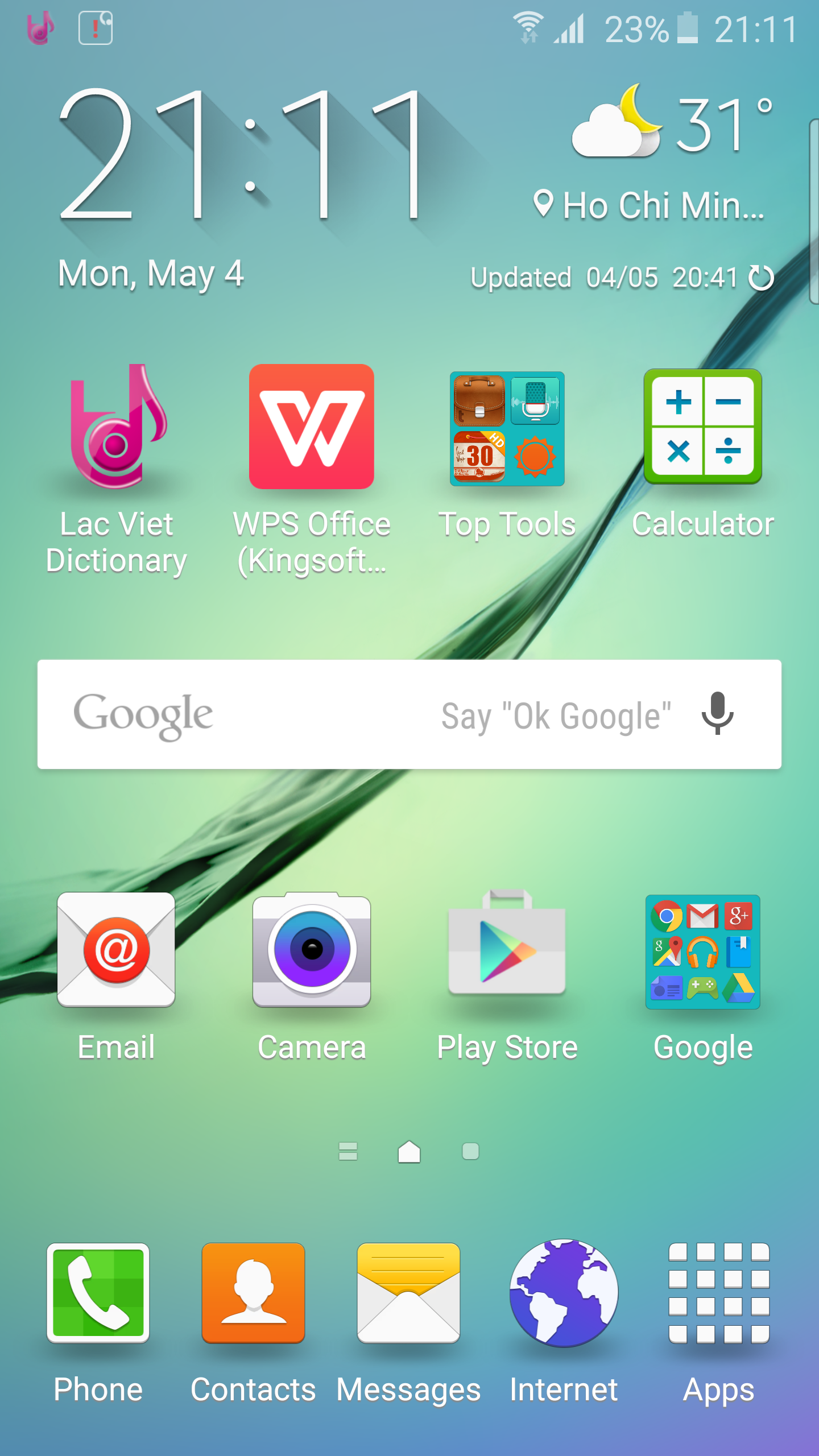
Trước hết, bạn truy cập vào kho ứng dụng của iOS hay Android để tải về và cài đặt ứng dụng mydlink Baby App. Ở đây, tôi sử dụng thiết bị Android nên vào Play Store.
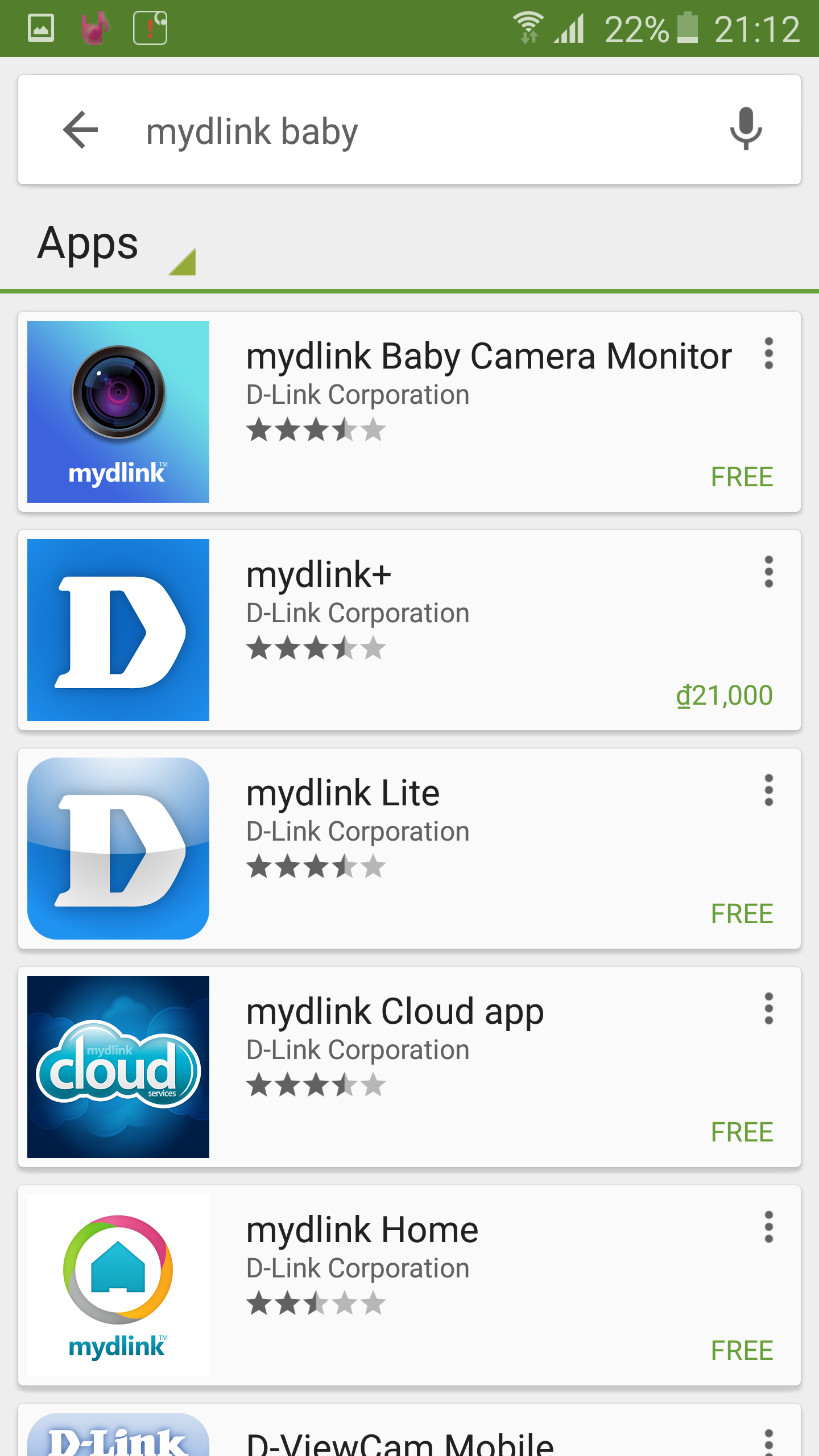
Nhập vào hộp tìm kiếm từ khóa “mydlinkbaby”. Một danh sách các ứng dụng di động của D-Link xuất hiện. Ở đây, món mình cần là ứng dụng mydlink Baby Camera Monitor. Do ứng dụng này do chính nhà D-Link bào chế, bạn cứ an tâm mà xài.
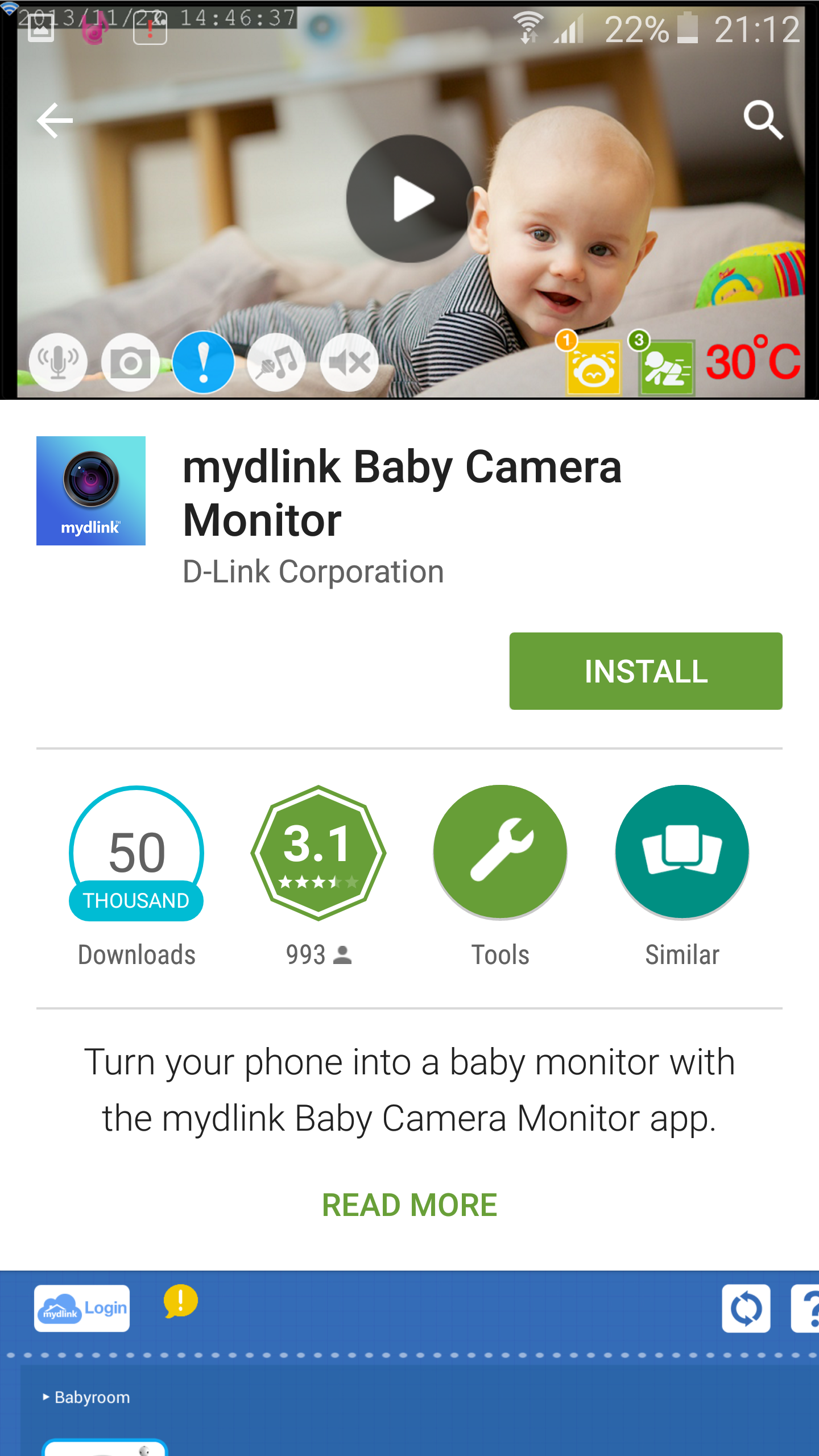
Ta nhấn nút Install để bắt đầu cài đặt ứng dụng này vào thiết bị di động của mình.
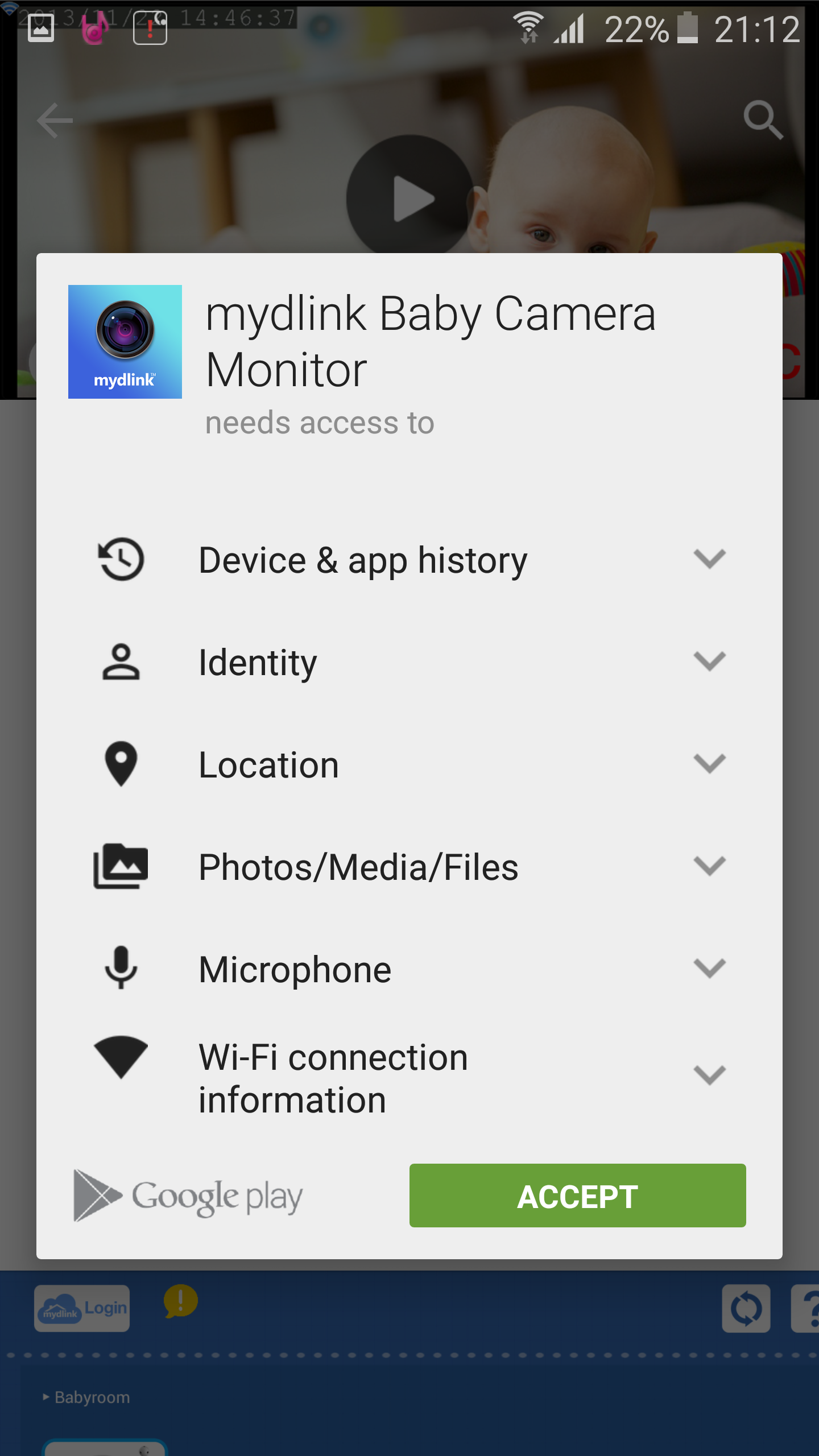
Bạn phải nhấn nút Accept để chấp nhận cho ứng dụng sử dụng một số tính năng và thông tin trên thiết bị di động.
Trình cài đặt bắt đầu tải file về và cài đặt.
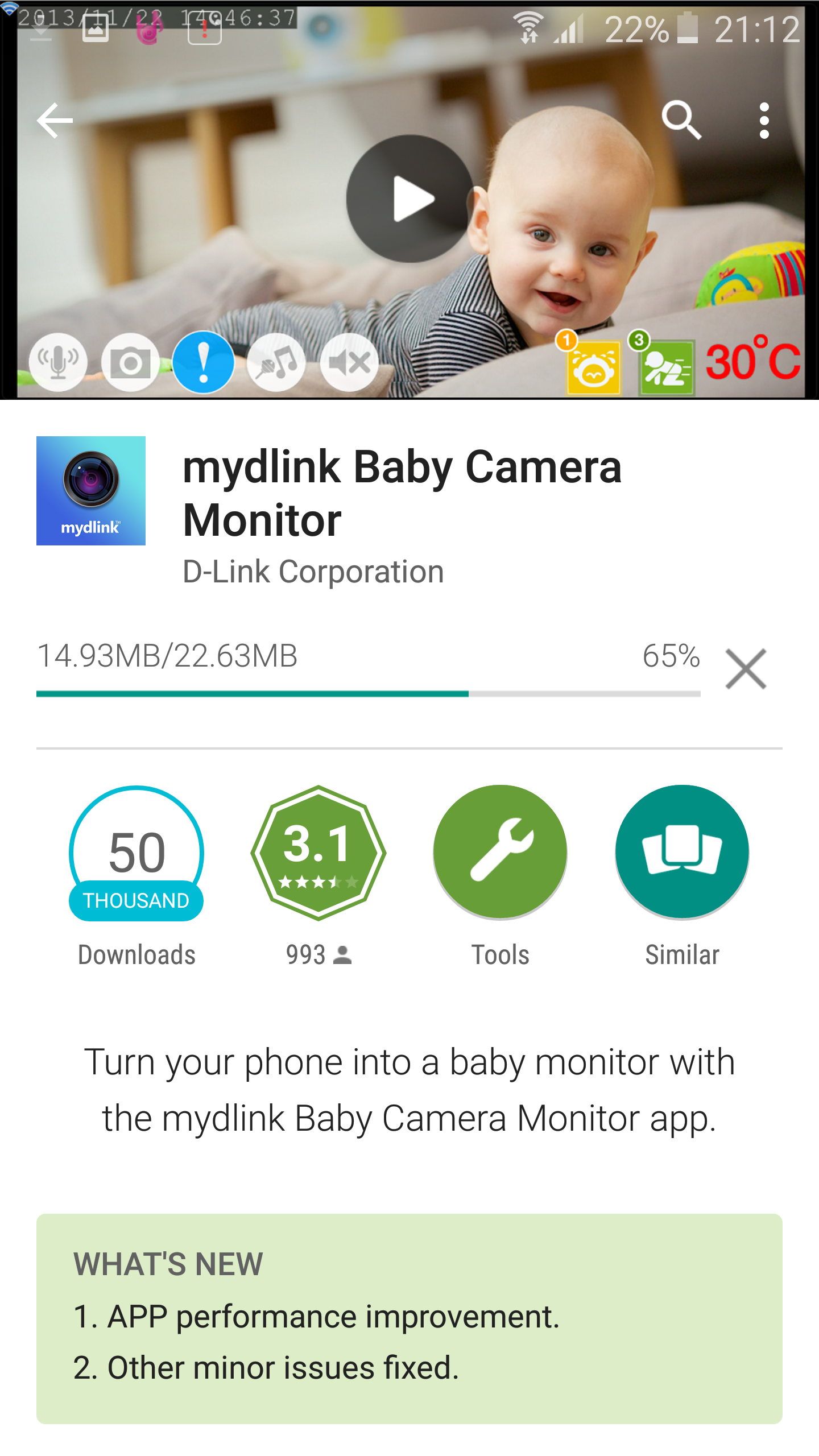
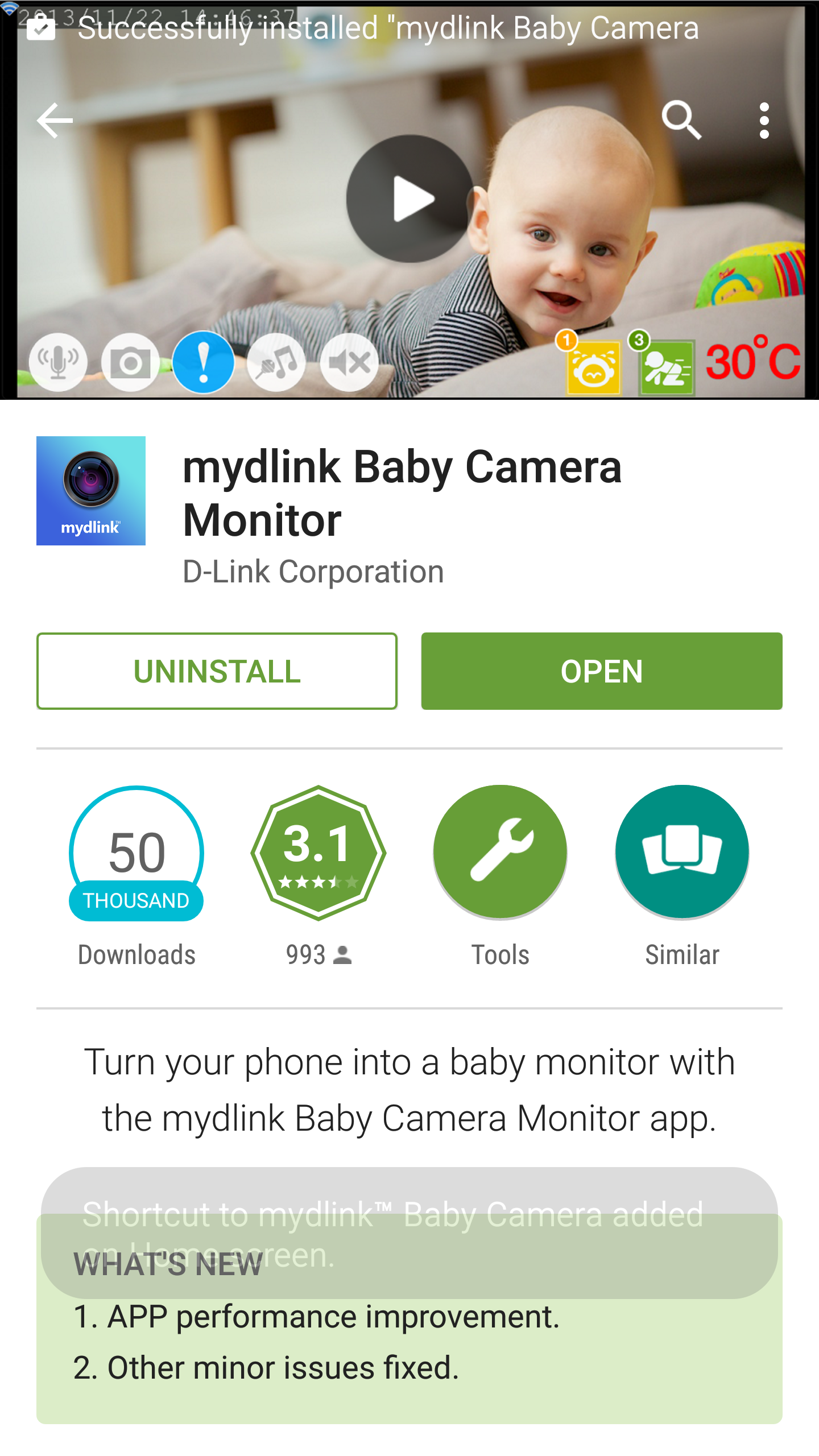
Cài đặt xong. Giờ đây bạn có thể nhấn nút Open để mở ứng dụng này ra xài.
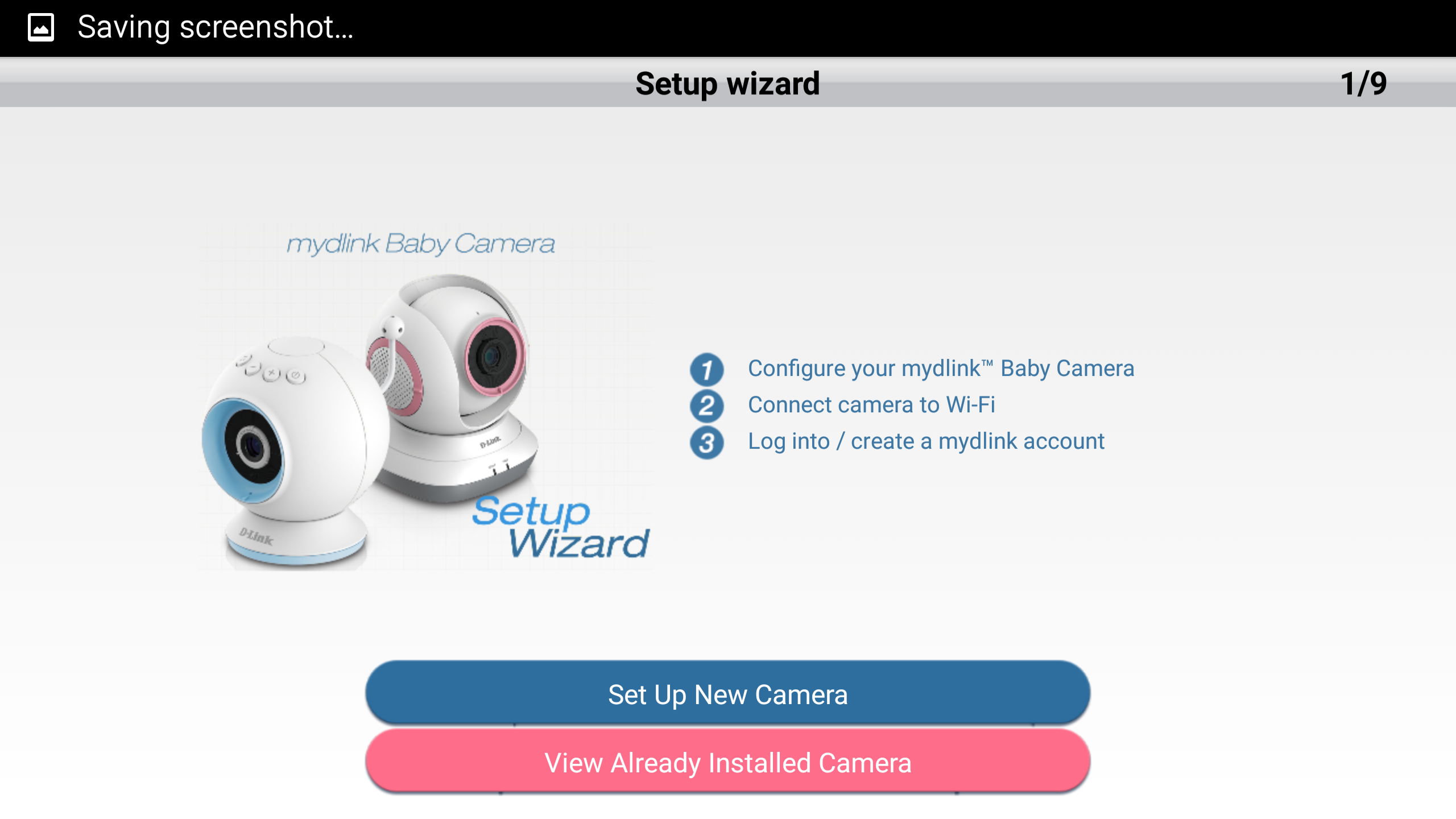
Bước 1/9: Trên màn hình Setup wizard, bạn có hai tùy chọn: “Set Up New Camera” (Cài đặt camera mới) và “View Already Installed Camera” (Xem camera đã được cài đặt). Do đây là lần cài đặt Baby Camera, ta nhấn nút “Set Up New Camera”.
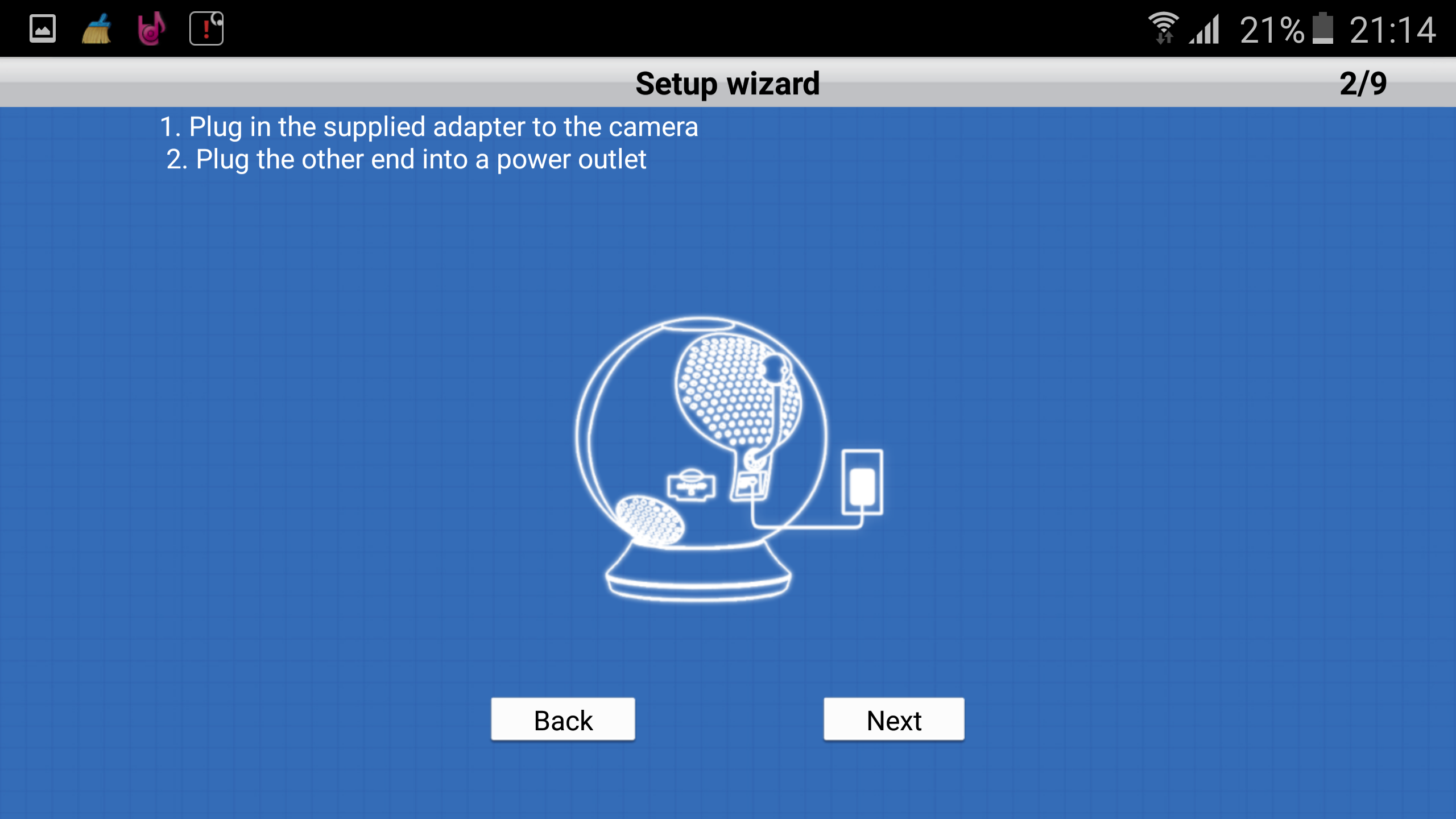
Bước 2/9: Bạn cấp điện cho camera và nhấn nút Next.
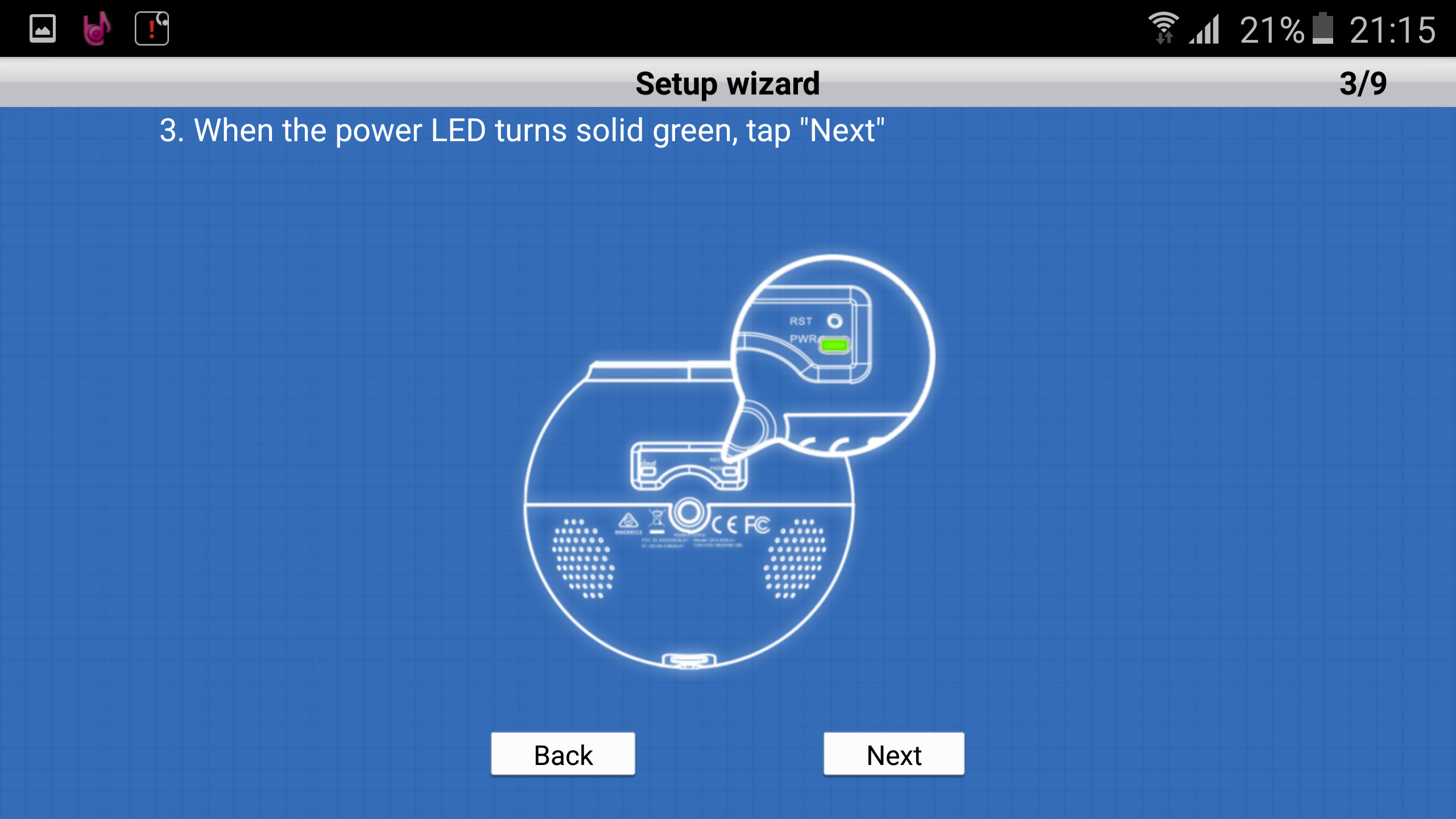
Bước 3/9: Khi thấy đèn LED nguồn PWR từ máu đỏ chuyển sang màu xanh lá và không còn chớp nữa, bạn nhấn nút Next.
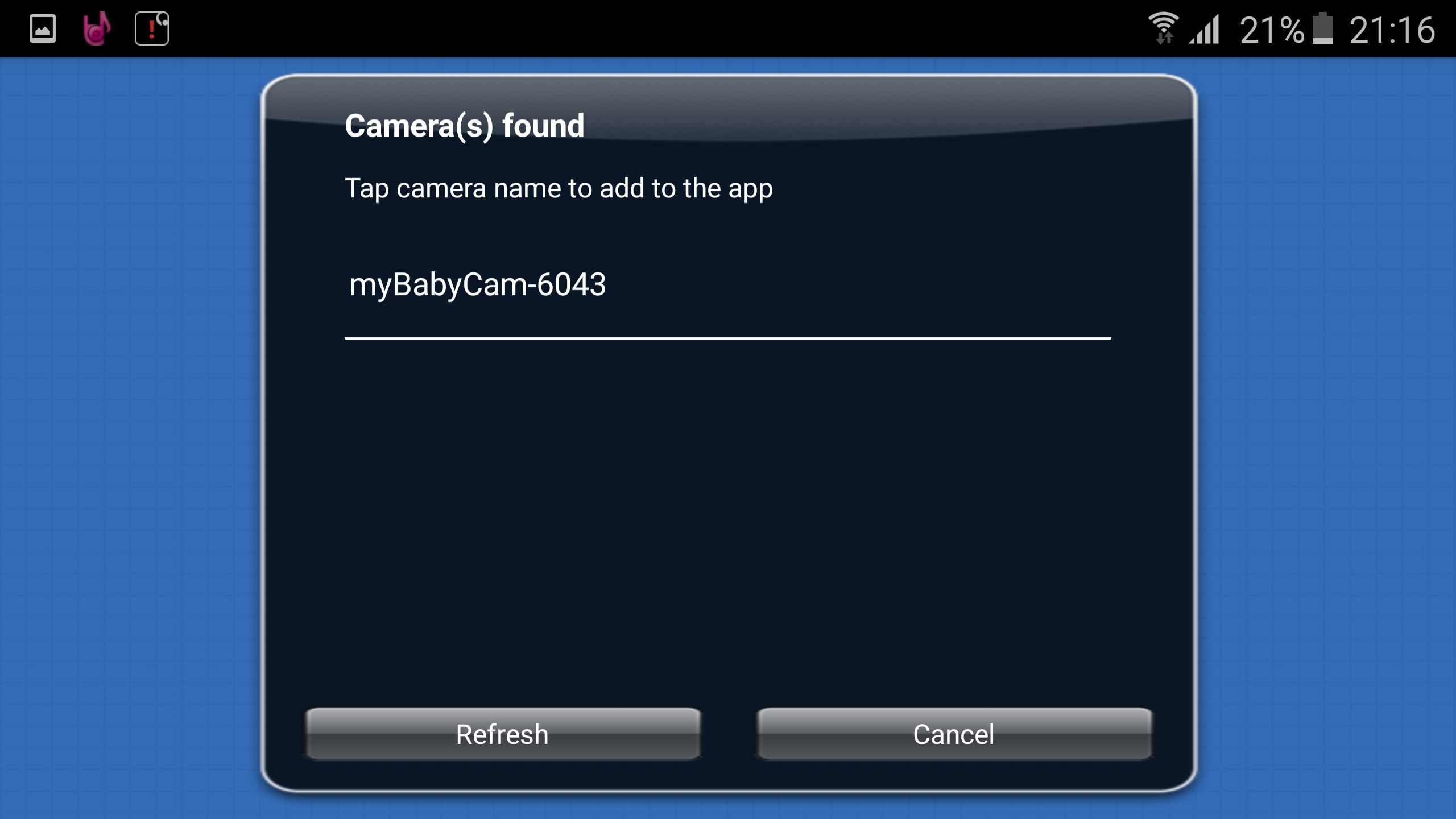
Trình cài đặt nhận ra camera của bạn. Nhấn lên tên của nó để kết nối vào ứng dụng. Nếu chưa thấy tên camera, bạn nhấn nút Refresh để nó tìm lại.
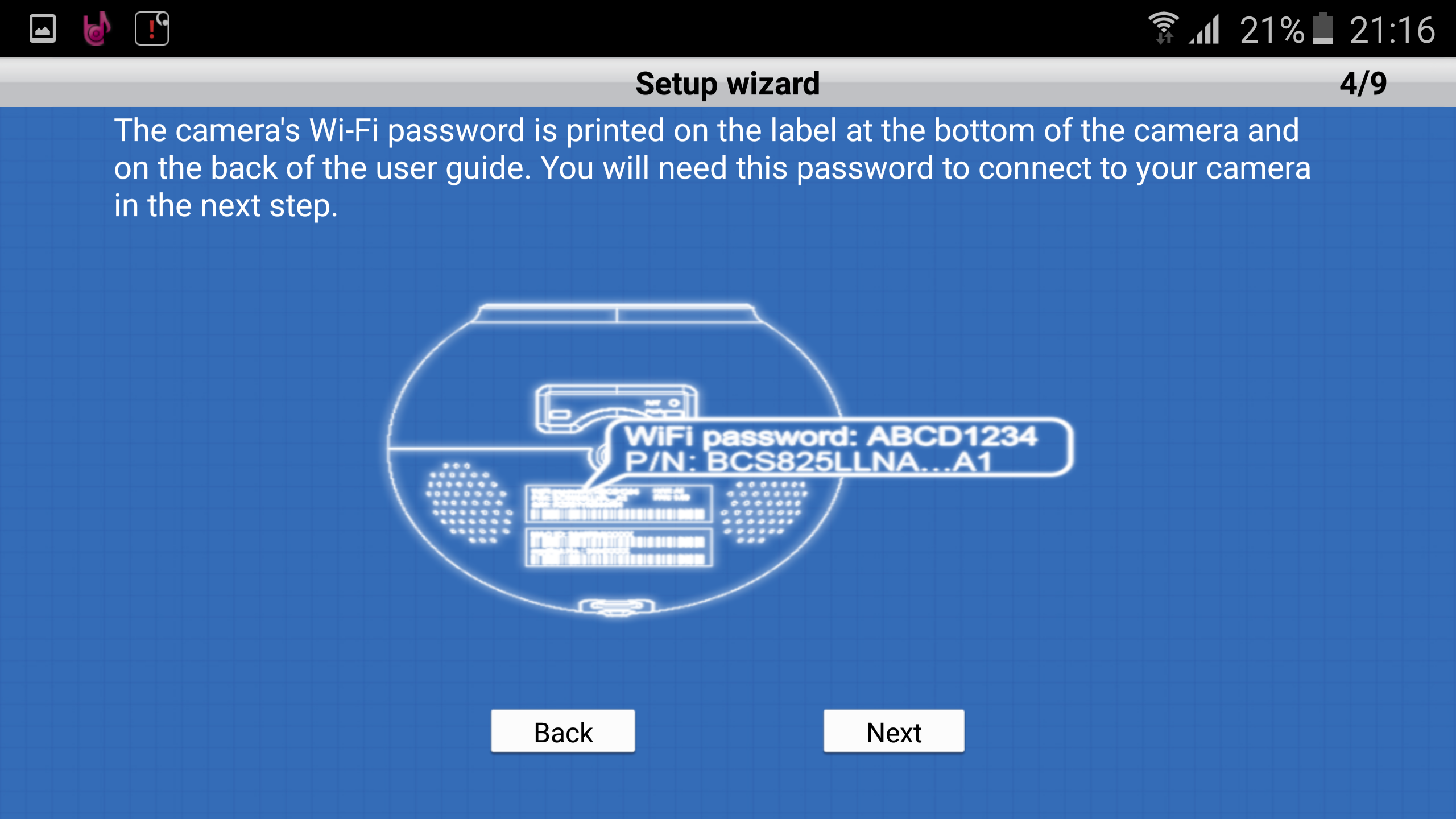
Bước 4/9: Bạn nhập Wi-Fi password vào box. Đây là password do hãng D-Link thiết đặt cho mỗi thiết bị khi xuất xưởng. Password này được in trên nhãn của camera (mặt dưới chân đế) và ở mặt sau sách hướng dẫn kèm theo.
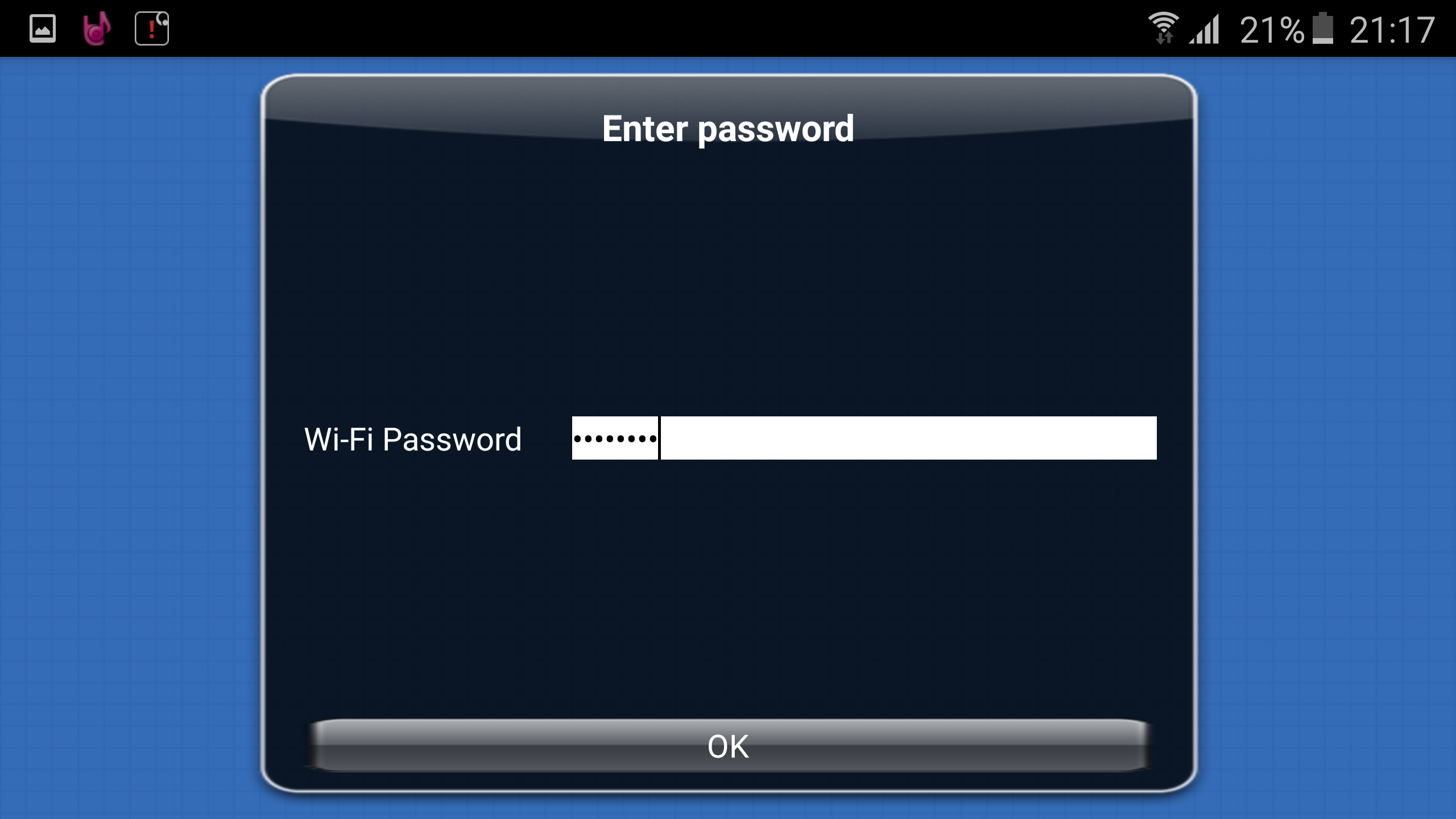
Nhập password xong, bạn nhấn nút OK.
Bước 6/9: Bây giờ, bạn chọn điểm kết nối Wi-Fi của nơi đặt camera để kết nối camera vào mạng.
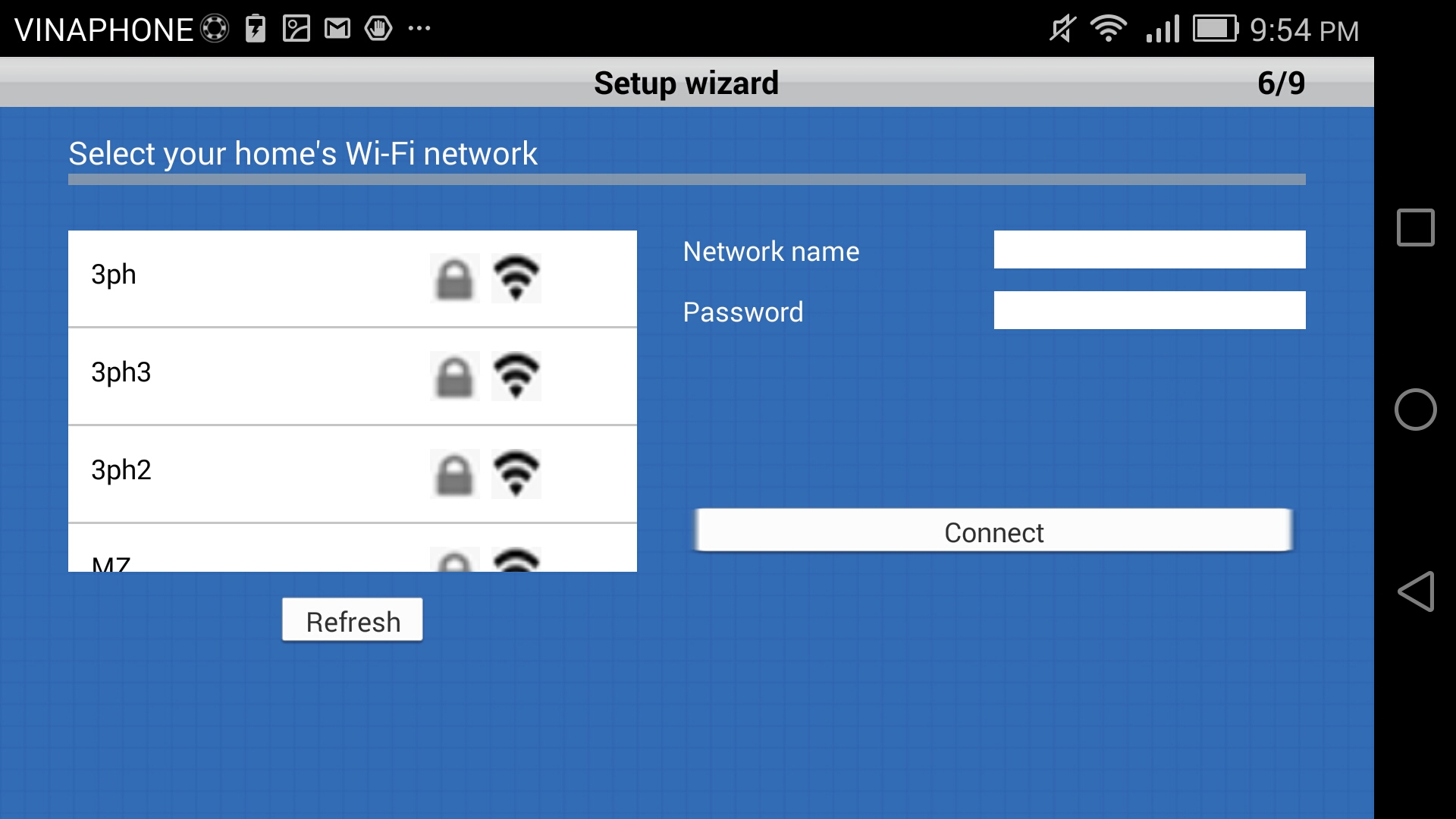
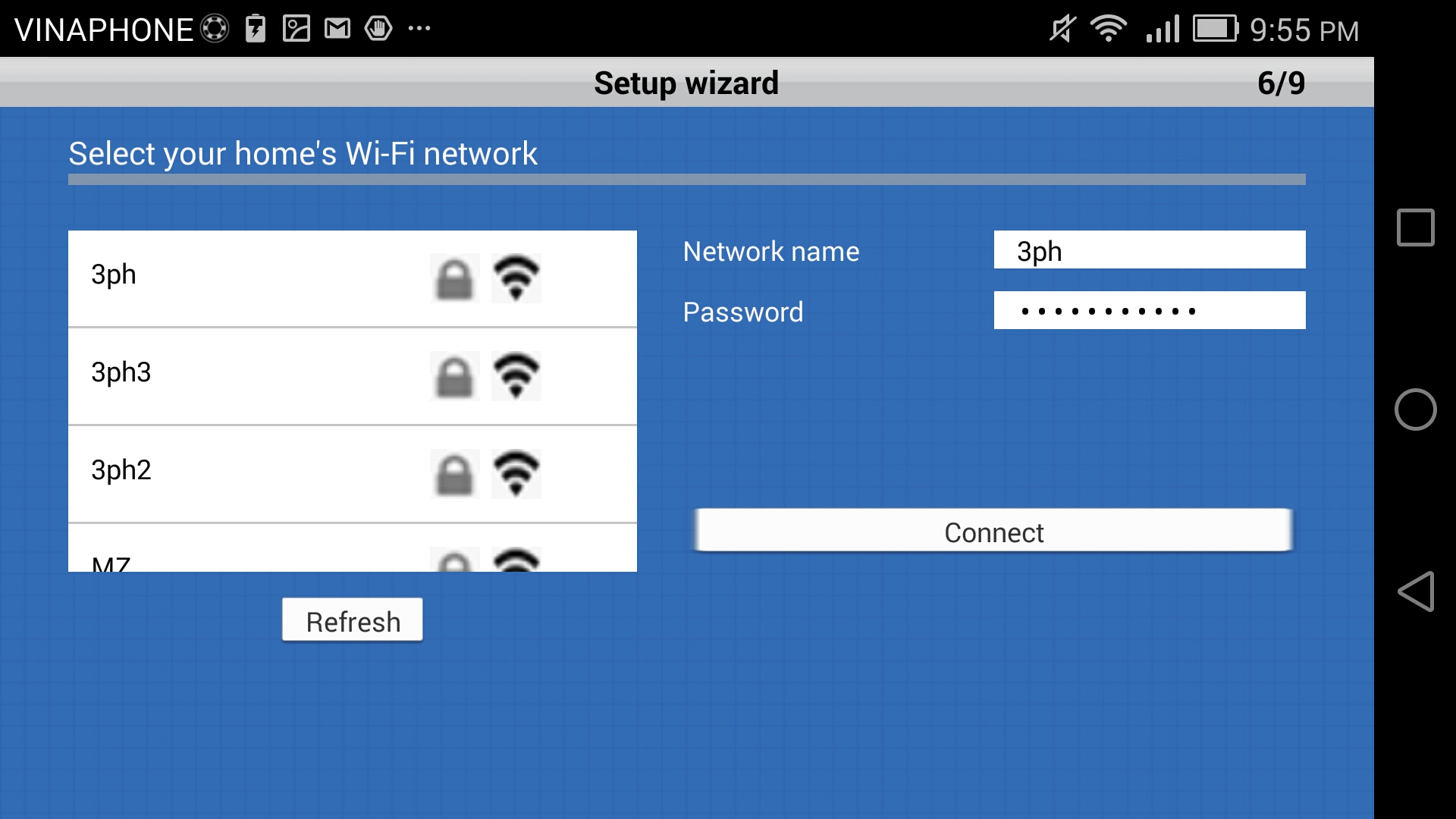
Sau khi chọn điểm kết nối, bạn nhập password truy cập vào mạng này vào hộp. Nhấn nút Connect.
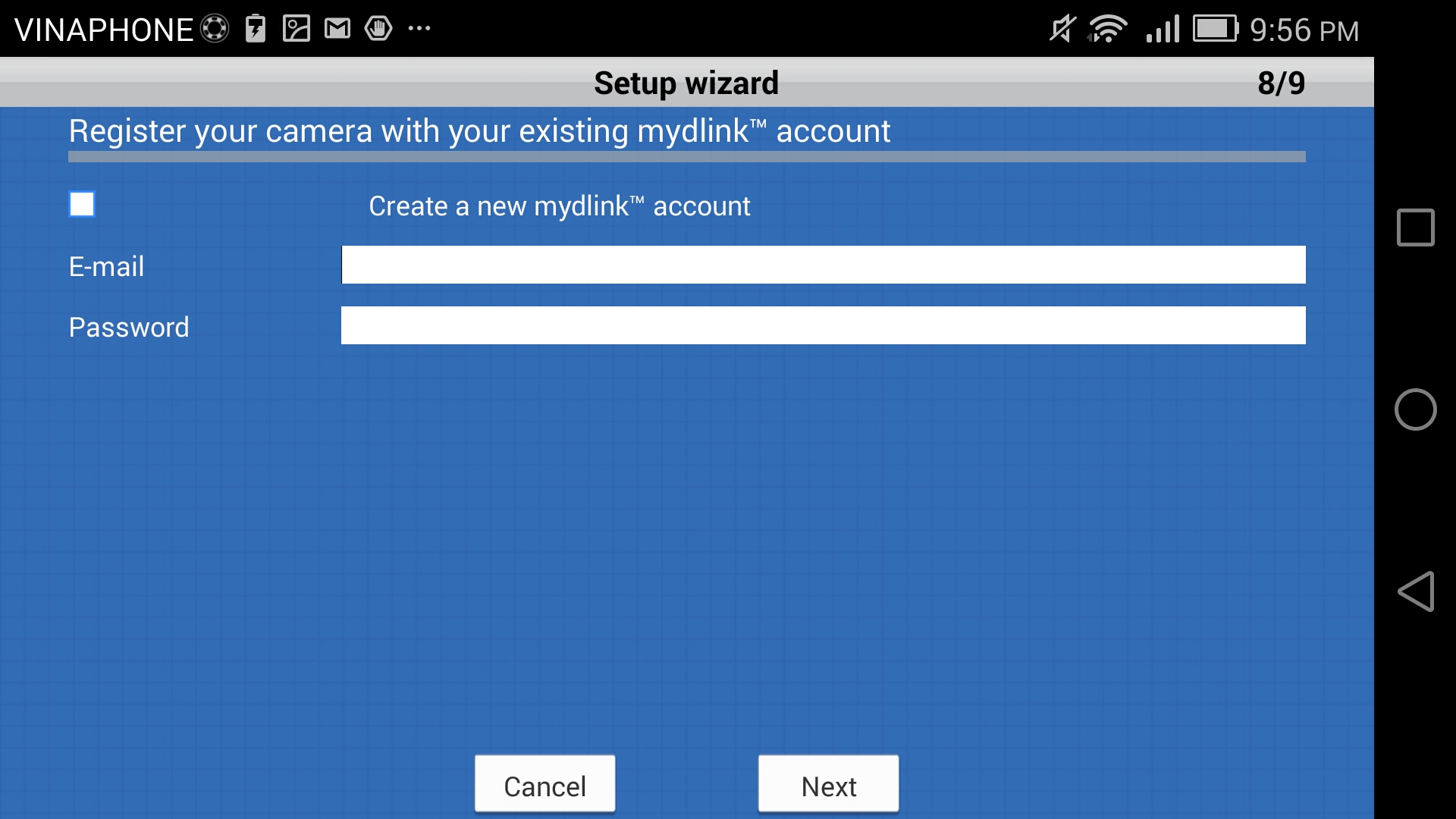
Bước 8/9: Ở đây, bạn bắt đầu làm thủ tục đăng nhập vào tài khoản của dịch vụ cloud mydlink. Nếu chưa có tài khoản, bạn đánh dấu chọn vào mục “Create a new mydlink aacount”. Còn nếu đã có sẵn tài khoản mydlink, bạn nhập thông tin vào. E-mail ở đây là e-mail mà bạn đã đăng ký khi tạo tài khoản mydlink. Lưu ý, password ở đây là password của tài khoản mydlink chứ không phải password của e-mail đâu nghen.
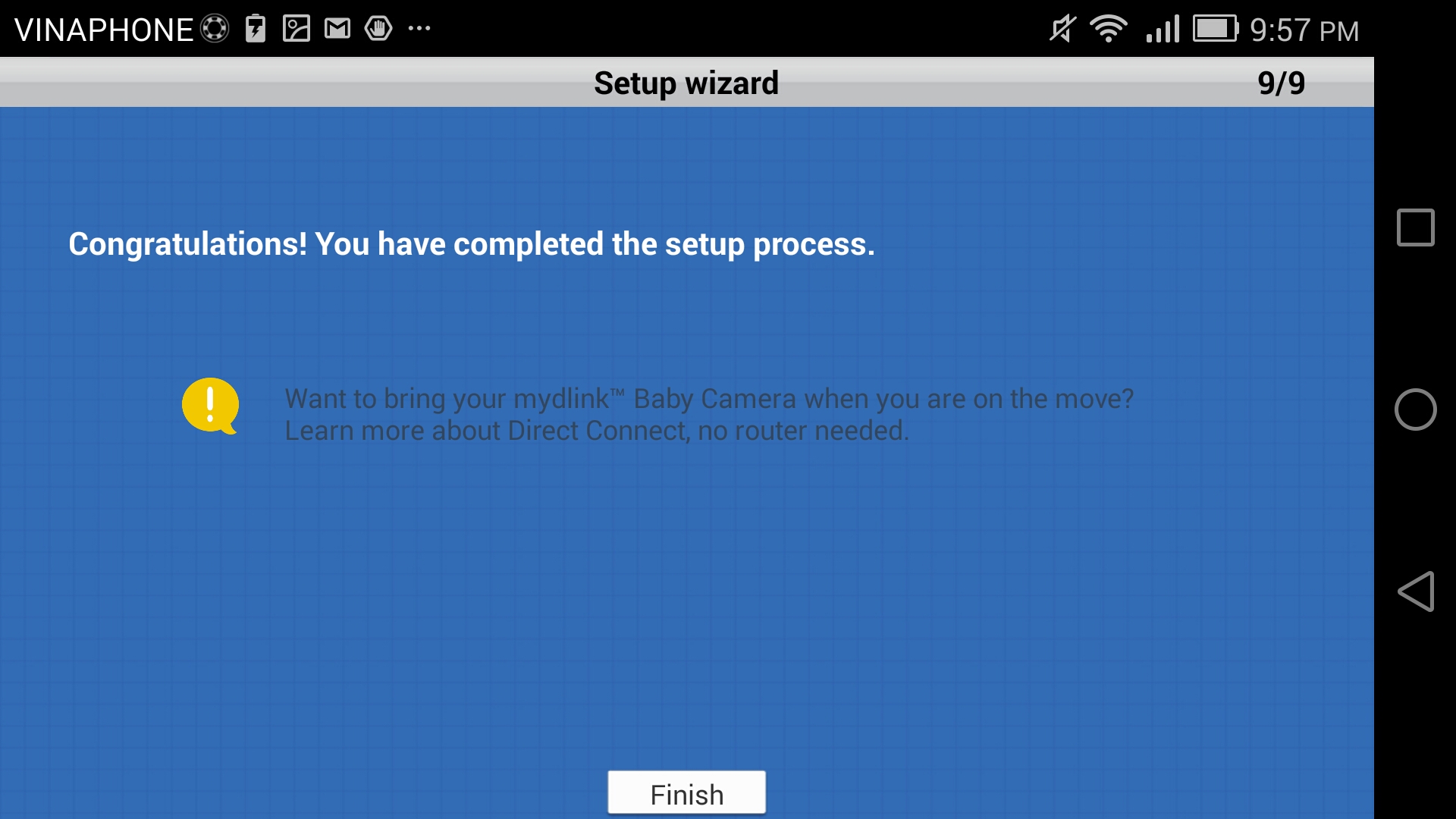
Bước 9/9: Sau khi đã truy cập được vào tài khoản mydlink và đăng ký camera mới vào dịch vụ cloud này, bạn đã hoàn tất việc cài đặt Baby Camera. Nhấn nút Finish để hoàn tất.
PHẠM HỒNG PHƯỚC
MỜI ĐỌC THÊM:
D-Link Baby Camera DCS-850L: quay ngang, quét dọc
Điều khiển D-Link Baby Camera DCS-850L trên thiết bị di động
Sử dụng D-Link Baby Camera DCS-850L như một camera độc lập